
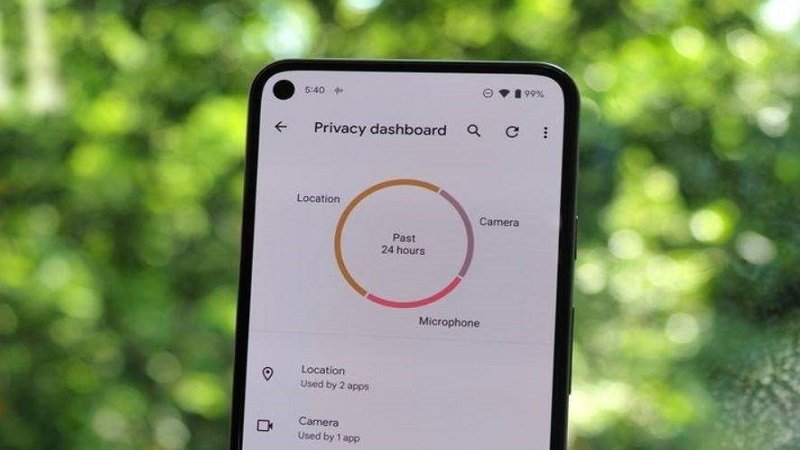
لا يحتاج مستخدم الهاتف إلى خبرة تقنية حتى يعرف التطبيقات التي تصل إلى كاميرا جهازه أو ميكروفونه أو تتبع موقعه الجغرافي، إذ يوفر نظام أندرويد أداة مدمجة تتيح مراجعة سجل استخدام هذه الصلاحيات، والتعرف إلى التطبيقات التي استعانت بها، وتوقيت استخدامها، مع إمكانية سحب الإذن من أي تطبيق لا يرغب المستخدم في منحه هذا الوصول.
ووفقاً لدليل الدعم الرسمي لشركة «جوجل»، تتيح ميزة «لوحة معلومات الخصوصية» (Privacy Dashboard) مراجعة التطبيقات التي استخدمت الصلاحيات الحساسة، بما فيها الكاميرا والميكروفون والموقع الجغرافي، ومعرفة توقيت وصولها إلى هذه البيانات، كما تسمح للمستخدم بمراجعة الأذونات وتعديلها، دون الحاجة إلى تثبيت تطبيقات إضافية، بحسب الدليل الرسمي لنظام أندرويد.
كيف تعرف التطبيقات التي استخدمت كاميرا هاتفك؟
تبدأ الخطوة الأولى بفتح قائمة الإعدادات في الهاتف، ثم الانتقال إلى قسم «الأمان والخصوصية» أو «الخصوصية»، بحسب إصدار النظام والشركة المصنعة للجهاز، وبعد ذلك يختار المستخدم «لوحة معلومات الخصوصية»، لتظهر أمامه مجموعة من الصلاحيات التي يمكن مراجعة سجل استخدامها.
وتشمل القائمة الكاميرا والميكروفون والموقع الجغرافي، ويمكن الضغط على أي منها لعرض التطبيقات التي استخدمتها، مع توقيت الوصول إلى كل صلاحية، وبذلك يستطيع المستخدم معرفة ما إذا كان تطبيق معين قد استخدم الكاميرا أو الميكروفون في وقت لم يكن يتوقع فيه ذلك.
وتختلف مدة السجل بحسب إصدار أندرويد، إذ تعرض الأجهزة العاملة بنظام أندرويد 12 سجل الاستخدام خلال آخر 24 ساعة، بينما تتيح الأجهزة العاملة بنظام أندرويد 13 مراجعة النشاط خلال آخر 7 أيام.
النقطة الخضراء.. تنبيه عند تشغيل الكاميرا أو الميكروفون
ولا تقتصر أدوات المراقبة على سجل الاستخدام، إذ يوفر أندرويد مؤشراً مرئياً يظهر في أعلى الشاشة عند استخدام أحد التطبيقات للكاميرا أو الميكروفون، ويظهر عادة في صورة نقطة خضراء.
ويمكن الضغط على هذا المؤشر لمعرفة التطبيق الذي يستخدم الكاميرا أو الميكروفون، ما يمنح المستخدم تنبيهاً فورياً أثناء حدوث الاستخدام، بدلاً من الانتظار حتى يراجع سجل الخصوصية لاحقاً.
كيف تمنع التطبيقات من الوصول إلى بياناتك؟
بعد مراجعة سجل الاستخدام، يستطيع المستخدم تغيير صلاحيات التطبيقات من خلال «مدير الأذونات» (Permission Manager)، الذي يعرض التطبيقات التي تمتلك حق الوصول إلى الكاميرا والميكروفون والموقع وغيرها من البيانات.
ويمكن اختيار التطبيق المطلوب، ثم تعديل الإذن وفق الخيارات المتاحة، مثل السماح بالوصول أثناء استخدام التطبيق فقط، أو السماح لمرة واحدة، أو طلب الإذن في كل مرة، أو منع الوصول نهائياً.
وتوفر أجهزة أندرويد المدعومة خياراً إضافياً لتعطيل الوصول إلى الكاميرا والميكروفون على مستوى الهاتف بالكامل، من خلال لوحة الإعدادات السريعة التي تظهر عند السحب من أعلى الشاشة. ويتيح ذلك منع التطبيقات من استخدام هذين المكونين مؤقتاً، دون الحاجة إلى تغيير أذونات كل تطبيق على حدة.
هل يعني استخدام التطبيق للكاميرا أو الميكروفون أنه يتجسس عليك؟
لا يعني ظهور اسم تطبيق في سجل الخصوصية بالضرورة أنه يتجسس على المستخدم أو يسيء استخدام بياناته، فقد يكون الوصول مرتبطاً بوظيفة طبيعية، مثل تطبيق مكالمات الفيديو الذي يحتاج إلى الكاميرا والميكروفون، أو تطبيق الخرائط الذي يستعين بالموقع الجغرافي لتحديد الاتجاهات.
لكن مراجعة سجل الاستخدام تمنح المستخدم فرصة لاكتشاف التطبيقات التي تطلب صلاحيات لا تتناسب مع طبيعة عملها، والتحقق من توقيت استخدامها، ثم اتخاذ قرار بشأن استمرار السماح لها بالوصول إلى تلك البيانات.
وبهذه الأدوات، لا يكتفي الهاتف بإبلاغ المستخدم عند تشغيل الكاميرا أو الميكروفون، بل يمنحه أيضاً وسيلة لمراجعة سجل الوصول والتحكم في التطبيقات التي يمكنها استخدام بياناته.
البيان